Оживи фото нейросетью: пошаговая инструкция для начинающих
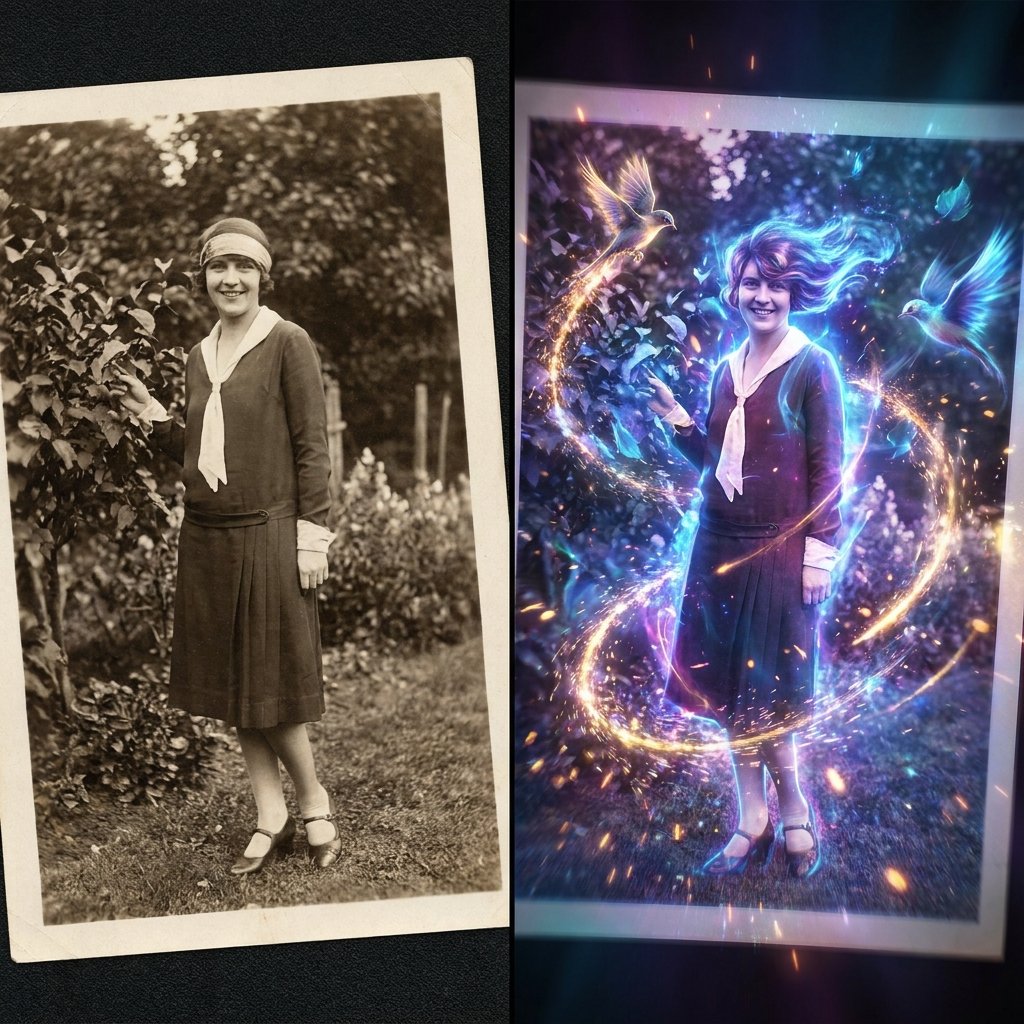
Наверняка вы видели в соцсетях ролики, где старое чёрно-белое фото прабабушки вдруг моргает и слегка улыбается. Или портрет начинает покачивать головой и «оживает» прямо на экране телефона. Это не монтаж и не спецэффект за тысячи рублей — это нейросети, доступные любому человеку за пару минут.
В этой статье разберём, как оживить фото с нуля, даже если вы никогда не работали с нейросетями. Никакого кода, никакого сложного софта — только пошаговый план.
Что значит «оживить фото»
«Оживление» фото — это генерация короткого видео на основе одной статичной картинки. Нейросеть анализирует лицо или объект на фото и достраивает естественное движение: моргание, лёгкий поворот головы, мимику, иногда — движение фона (дым, вода, листья).
Есть два основных типа оживления:
- Анимация лица — моргания, улыбка, лёгкие повороты (самый популярный формат для семейных архивов).
- Анимация всей сцены — оживает не только человек, но и фон: качаются деревья, идёт дождь, движутся облака.
Что понадобится перед стартом
- Качественное фото. Чем чётче лицо и выше разрешение — тем естественнее результат. Сильно размытые или очень старые повреждённые снимки лучше сначала отреставрировать.
- Доступ к сервису. Ниже — рабочие варианты для новичков.
- 5-10 минут свободного времени. Генерация видео обычно занимает от 30 секунд до нескольких минут.
Пошаговая инструкция
Шаг 1. Выберите сервис под свою задачу
Для новичка не нужно разбираться в десятке нейросетей — достаточно понимать три популярных направления:
- Простое оживление лица (моргание, лёгкая улыбка) — сервисы вроде MyHeritage Deep Nostalgia или подобных мобильных приложений с готовым шаблоном анимации.
- Оживление по описанию (текст + фото) — нейросети формата Runway, Pika или Kling, где вы загружаете фото и дополнительно пишете текстом, какое движение нужно.
- Продвинутая анимация с полным контролем — инструменты на базе Stable Diffusion с расширениями для видео, если хочется тонко настраивать каждую деталь.
Для первого раза рекомендуем сервисы из второй категории — баланс простоты и качества.
Шаг 2. Подготовьте фото
- Обрежьте лишний фон, если лицо занимает маленькую часть кадра.
- При необходимости повысьте резкость через любой фоторедактор или отдельную нейросеть-апскейлер.
- Если фото сильно повреждено (царапины, пятна) — сначала прогоните его через сервис реставрации фото, а уже потом переходите к анимации.
Шаг 3. Загрузите фото в сервис
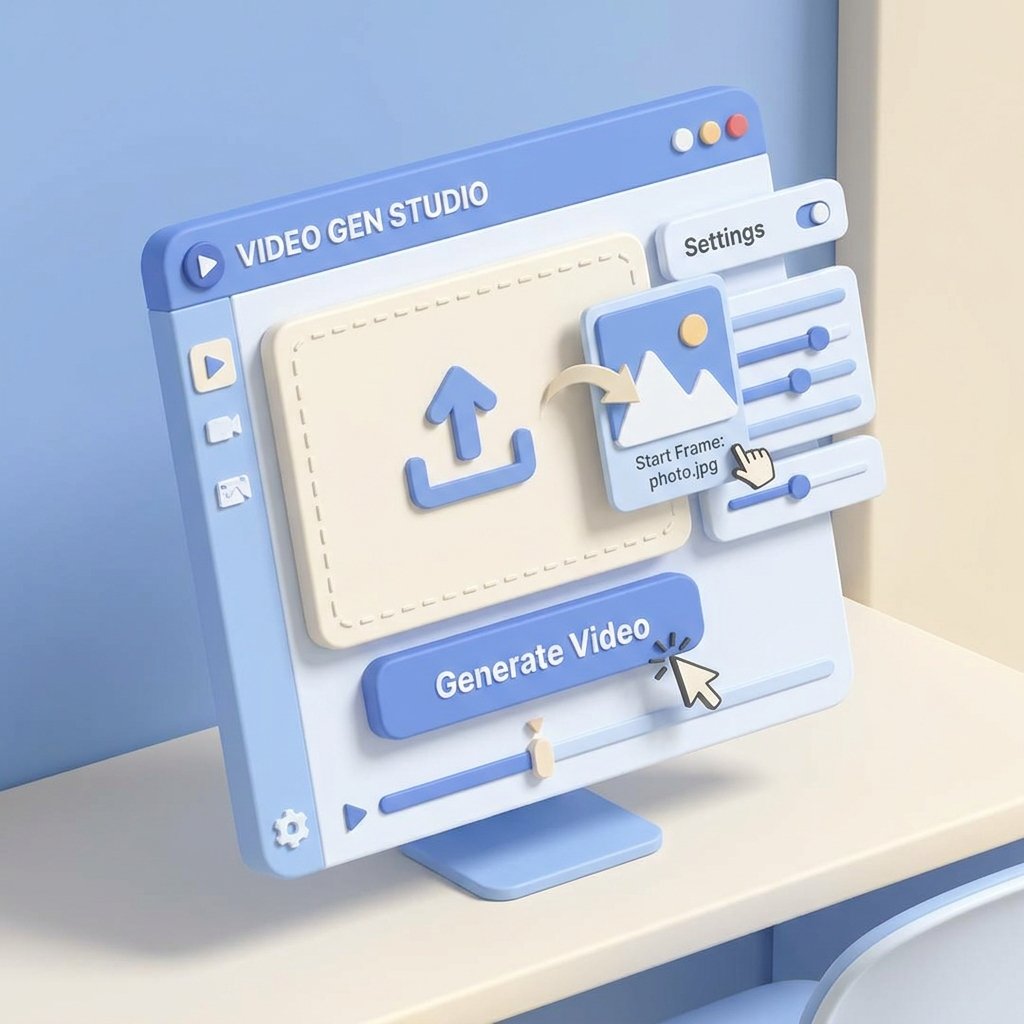
Найдите кнопку загрузки (обычно называется «Upload», «Загрузить» или значок камеры), выберите файл с устройства. Большинство сервисов сразу показывают превью и просят подтвердить, что на фото распознано лицо.
Шаг 4. Опишите желаемое движение (если сервис это поддерживает)
Если инструмент работает по принципу «фото + текстовый промпт», опишите движение простыми словами:
Пример промпта: «the person slowly smiles and blinks, gentle head turn, soft wind moving the hair, cinematic, natural motion»
Советы по формулировке:
- Указывайте только одно-два движения за раз — так нейросеть меньше «путается» и результат выглядит естественнее.
- Добавляйте слово «slowly» (медленно) — резкие движения чаще получаются неестественными.
- Для сцен с фоном добавляйте отдельные детали: «falling snow in the background», «candle flame flickering».
Шаг 5. Настройте параметры генерации
Обычно доступны:
- Длительность ролика — от 2 до 10 секунд в бесплатных версиях.
- Соотношение сторон — квадрат для соцсетей, вертикаль для Reels/Shorts, горизонталь для YouTube.
- Уровень интенсивности движения — если есть ползунок «motion strength», для портретов лучше держать его на низком-среднем значении.
Шаг 6. Запустите генерацию и дождитесь результата
Нажмите «Generate» и подождите. В зависимости от сервиса и нагрузки серверов — от 30 секунд до 5-7 минут. В это время можно подготовить следующее фото.
Шаг 7. Проверьте и доработайте
Если результат не устроил:
- Попробуйте перегенерировать с тем же промптом — нейросети выдают разные варианты при каждом запуске.
- Упростите текстовое описание, если движение выглядит «дёрганым».
- Понизьте интенсивность движения.
- Попробуйте другое, более чёткое исходное фото.
Шаг 8. Скачайте и сохраните видео
После сохранения не забудьте оставить оригинал фото — он пригодится, если захотите позже сделать анимацию заново с другими настройками или в другом сервисе.
Частые ошибки новичков
- Слишком маленькое или размытое фото. Нейросеть не может «додумать» детали, которых не видно.
- Слишком сложный промпт сразу. Начинайте с одного движения, усложняйте постепенно.
- Игнорирование ракурса. Фото анфас оживляются заметно естественнее, чем снимки в профиль.
- Ожидание идеального результата с первого раза. Даже у опытных пользователей уходит 2-3 попытки на удачную генерацию.
Где использовать оживлённые фото
- Тёплое видео-поздравление для родственников на день рождения.
- Оцифровка семейного архива — «живые» портреты бабушек и дедушек.
- Контент для соцсетей: ностальгические посты собирают много вовлечения.
- Мемориальные ролики и слайд-шоу на памятные даты.
Итог
Оживление фото нейросетью — это уже не сложная технология для избранных, а инструмент в один клик. Главное — начать с качественного фото, простого промпта и не бояться перегенерировать несколько раз. Уже через пару попыток вы поймёте логику сервиса и сможете оживлять снимки быстро и предсказуемо.
Попробуйте оживить своё первое фото прямо сегодня — начните с простого портрета анфас и одного движения в промпте.